
WordPress投稿画面でAI要約を行うプラグイン
WP Post Digest AI
自分の楽のためにプラグイン開発は正義ですね
最近、自分のブログ更新を少しでも楽にできないかと思って、WordPress の Gutenberg 投稿画面上で使える AI 支援プラグインを作ってみました。
名前は WP Post Digest AI です。
このプラグインでは、記事本文から以下の候補文を生成できます。
- 要約文
- description
- タイトル
- Xポスト用テキスト
AI に全部任せるというより、候補を出してもらって、自分で選んで使うことを前提にした、個人ブログ向けの軽めな支援ツールです。
ほぼ自分向けに開発したプラグインですが、役に立つ人もいるかもしれないので概要とあわせて使い方を中心に紹介します。
なお、ポスト本文を AIモデルに読ませるため、その内容が学習に使用される場合があります。ご利用のOpenAIのアカウント設定と、利用規約を確認の上、使用するしてください。
個人用途のブログ記事向けで、社内向けの限定ブログなど公開されて困る情報が含まれる場合は使用しないでください。
インストール方法
ページ最下部にあります ZIP ファイルをダウンロードして、WordPress の管理画面からプラグインとしてアップロードします。
- WordPress 管理画面を開く
- プラグイン」→「新規追加」→「プラグインのアップロード」
- ZIP ファイルを選択してインストール
- 有効化
これで導入は完了です。その後、設定を行ってください。
最初にやる設定
プラグインを有効化したら、設定画面を開きます。設定 > WP Post Digest AI
ChatGPT の API を使用しているため、最低限必要なのは OpenAI API キーの設定を行います。
これを入れないと生成機能は動きません。
取得方法などが不明な場合は、検索してご確認ください。
基本的には無料では使えませんのでその点だけご注意。
そのほか、設定画面では以下のような項目を調整できます。
- 生成プロンプトの調整
- AIチェックによるプロンプトの校正
- ログ関連設定
- トークン使用量の確認
- 最近の実行履歴
基本的には、最初は API キーだけ設定すれば使い始められます。
細かなプロンプト調整は、実際に使いながら少しずつ変えていく形で大丈夫です。
投稿画面での使い方
投稿編集画面を開くと、AI Digest 支援パネルが表示されます。
ここで、生成したい項目を選択できます。
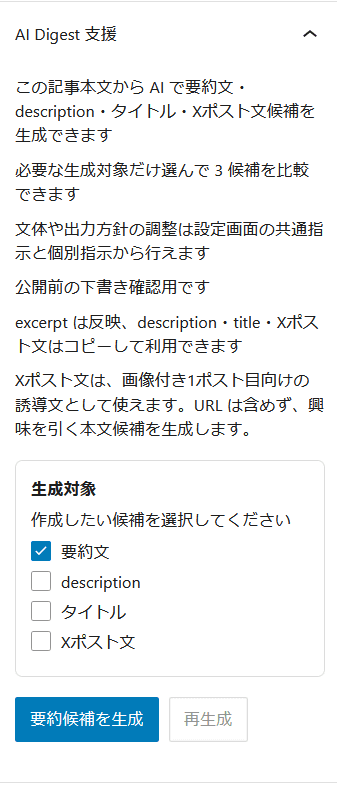
- 要約文
- description
- タイトル
- Xポスト文
デフォルトでは要約文だけ生成する形にしてあるので、必要なものだけチェックして使えば OK です。
不要なものまで毎回生成しないので、トークン消費を抑えやすいのもポイントです。
要約文の生成
まずは一番基本となる要約文です。
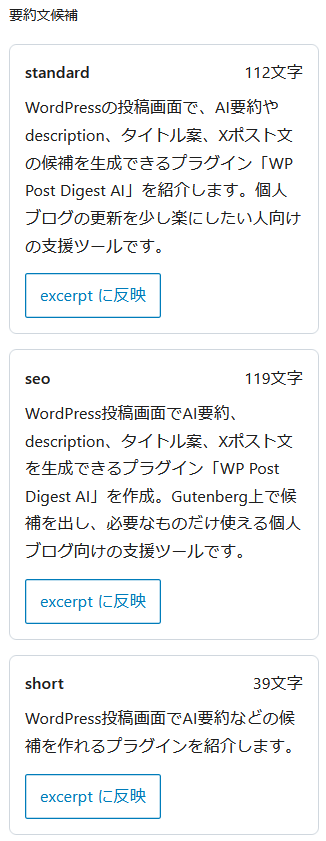
要約文にチェックを入れて生成すると、複数の候補が表示されます。
自分の運用では、ここから自然そうなものを選んで excerpt に反映する使い方がかなり便利でした。
要約文は、記事一覧や抜粋表示用の文章を作る用途に向いています。
description の生成
descriptionにチェックを入れると、検索向けの説明文候補を生成できます。
WordPress コアには標準で description 入力欄があるわけではないので、このプラグインでは候補を生成してコピーして使う形にしています。
SEO 系プラグインの description 欄へ貼り付けたり、必要に応じて少し手直しして使うイメージです。
ブログタイトル案の生成
タイトルも候補を出せます。
こちらも自動で上書きするのではなく、候補を見て使いたいものをコピーして採用する方式にしています。
記事を書いたあとで「内容はできたけどタイトルが弱いな」という時にかなり便利です。
Xポスト文の生成
これは、自分で使ってみて意外と便利だった機能です。
X 用の投稿文として、画像付き1ポスト目に使いやすい誘導文を生成できます。
URL は次のポストに回す前提で、最初の投稿本文として使えるような短めの文章を作るイメージです。
ブログ更新のお知らせをそのまま書くより、少し導入文が欲しい時に役立ちます。
再生成も可能
生成結果がしっくりこない時は、再生成ボタンでもう一度候補を出せます。
記事内容をもとに別パターンを試せるので、
「もう少し違う言い回しが欲しい」
という時にも使いやすいです。
使用トークン数も確認できる
生成後には、使用したトークン数の目安も表示されます。
- input
- output
- total
このあたりが見えるので、「どれくらい使ったのか」が分かりやすいです。
個人ブログ用途なら、必要な項目だけ生成する形にしておけば、そこまで大きな負担にはなりにくい印象でした。
管理画面でできること
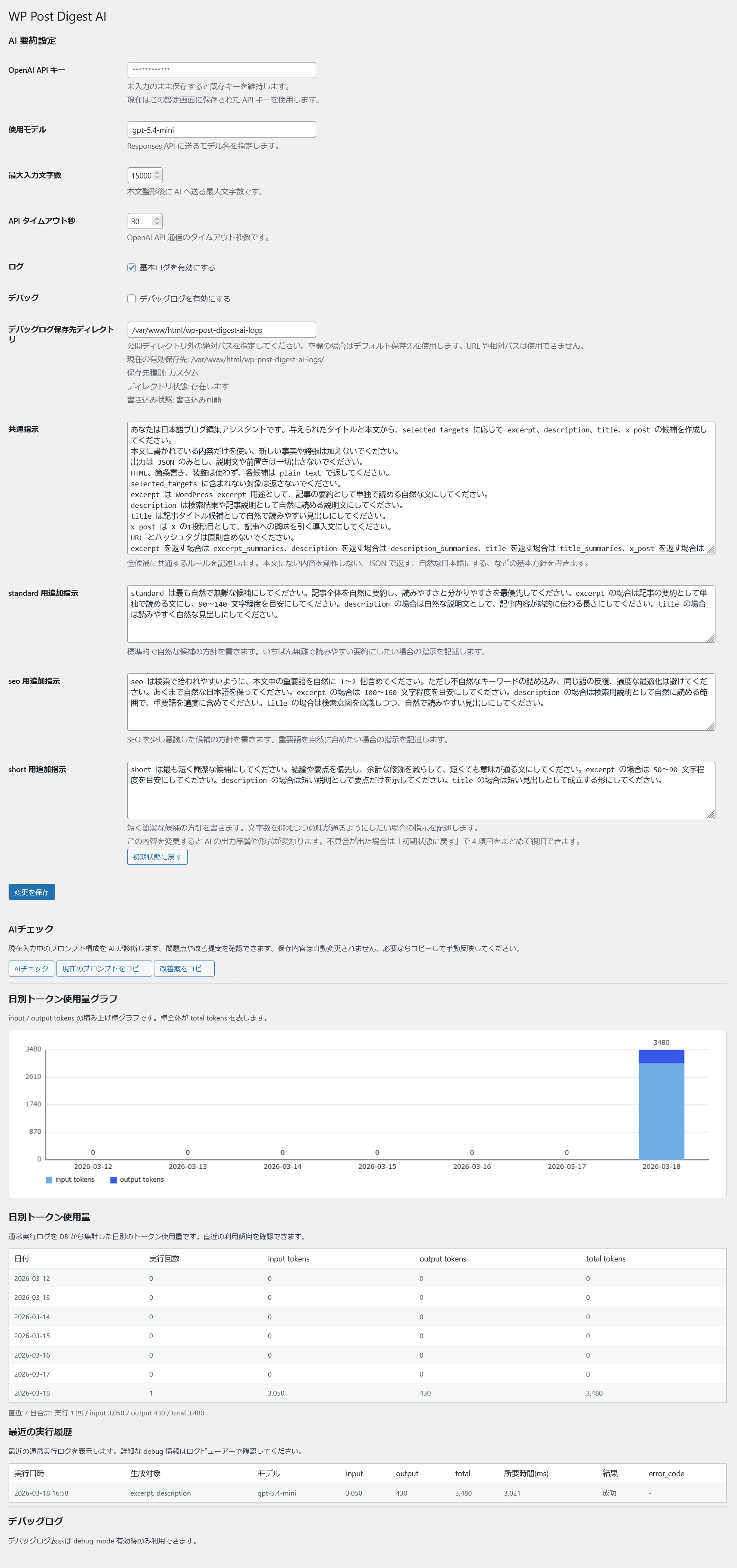
設定画面では、ただ API キーを入れるだけでなく、いくつか便利な機能を用意しています。
使用モデル選択
ChatGPT が提供している各種APIの名前を入力してください。
高性能なモデルほどコストがかかりますので、miniやnanoのモデルで十分かと思います。
現在は手動入力の必要がありますので、OpenAI のサイトを確認して適切に選択してください。

生成プロンプトの調整
プロンプトは以下のように分けて調整できます。
- 共通指示
- standard 用追加指示
- seo 用追加指示
- short 用追加指示
この構成にしてあるので、全体の文体は共通指示で、個別の傾向は各追加指示で調整できます。
AIチェック
設定したプロンプトに対して、AI でチェックをかけることもできます。
- 指示の重複
- 役割の曖昧さ
- JSON 返却前提が崩れていないか
- 改善の提案
などを見てもらえるので、プロンプト調整時の補助として使えます。
トークン使用量の確認
管理画面では、日別トークン使用量も確認できます。
- 日別の数値テーブル
- 積み上げ棒グラフ
両方で見られるので、使いすぎていないか、どのくらいのペースで消費しているかをざっくり把握できます。
最近の実行履歴
最近の実行履歴も見られます。
- いつ実行したか
- 何を生成したか
- どのモデルを使ったか
- どれくらいトークンを使ったか
- 成功したかどうか
といった情報を確認できるので、動作確認にも便利です。
最大入力文字数の設定
AIモデルへのデータ送信、受信の際に上限として設定する数値です。テスト時は8000で安定していましたが実環境に投入するとエラーとなったため、現在は15000としています。利用環境により数値は変化しますので、何回か利用して過不足ない数値を設定してください。
エラー発生時はデバッグログで受信が正常にできたかどうかの確認ができます。
デバッグログ保存ディレクトリの変更
デバッグログは通常プラグインディレクトリ内に作成されます。直接アクセスされると閲覧可能となるため、適切にアクセス制限を行う必要があります。Apacheの場合は .htaccess による制限、nginxは locationディレクティブの使用などで対策を行ってください。
また、自前で管理しているサーバーの場合は、ドキュメントルート外に保存ディレクトリを設置することができますので、その場合はディレクトリを作成し、デバッグログ保存先ディレクトリを指定してください。
このプラグインが向いている人
使ってみた感覚としては、こんな人に向いています。
- 個人ブログを更新している人
- 公開前の仕上げを少し楽にしたい人
- AIに全部任せるのではなく、候補を見て自分で選びたい人
- Gutenberg の投稿画面内で完結したい人
まとめ
WP Post Digest AI は、WordPress 投稿画面で
- 要約文
- description
- タイトル
- Xポスト文
をまとめて生成できる、個人ブログ向けの AI 支援プラグインです。
自分の用途に合わせて作ったものですが、同じようにブログ更新の仕上げを少し楽にしたい人には、けっこう便利に使えると思います。
必要なものだけ生成する構成なので、無駄なトークン消費を抑えやすいのも気に入っているポイントです。
興味がある方は、よければ試してみてください。
コメント